


予約方法
体験教室を選ぶ
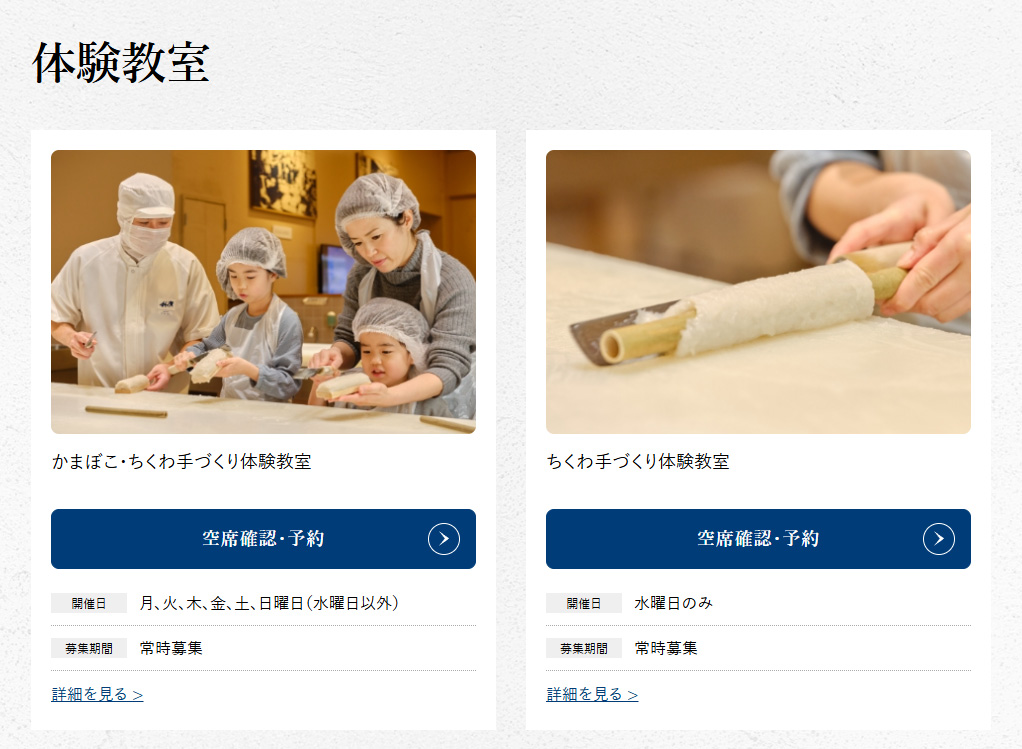
参加したい体験教室の「空席確認・予約」ボタンをタップ(クリック)して予約ページを開く。
空席日時を確認する
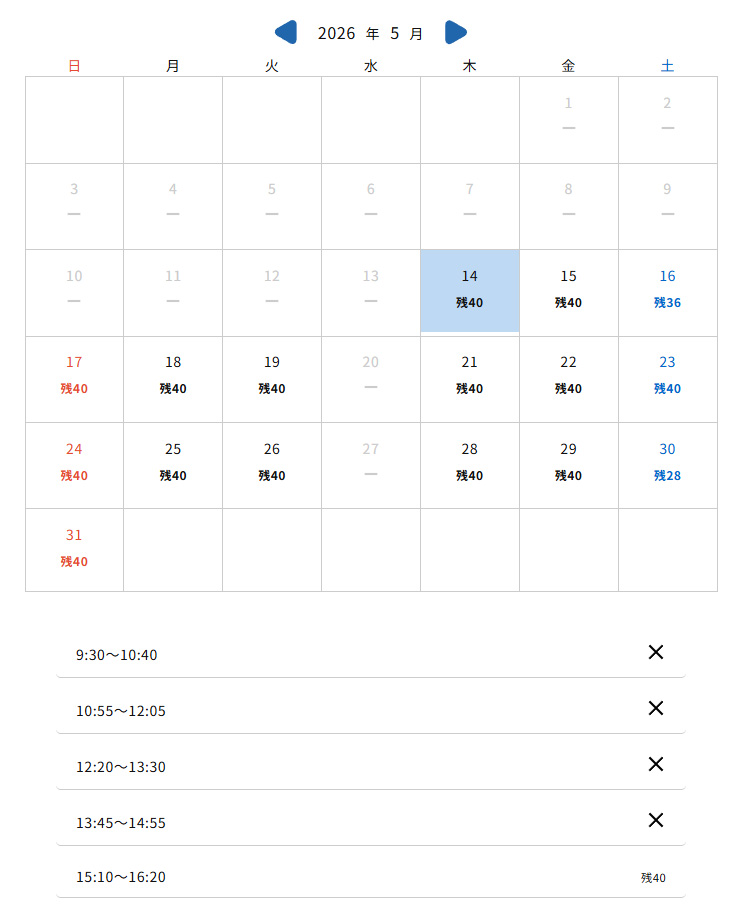
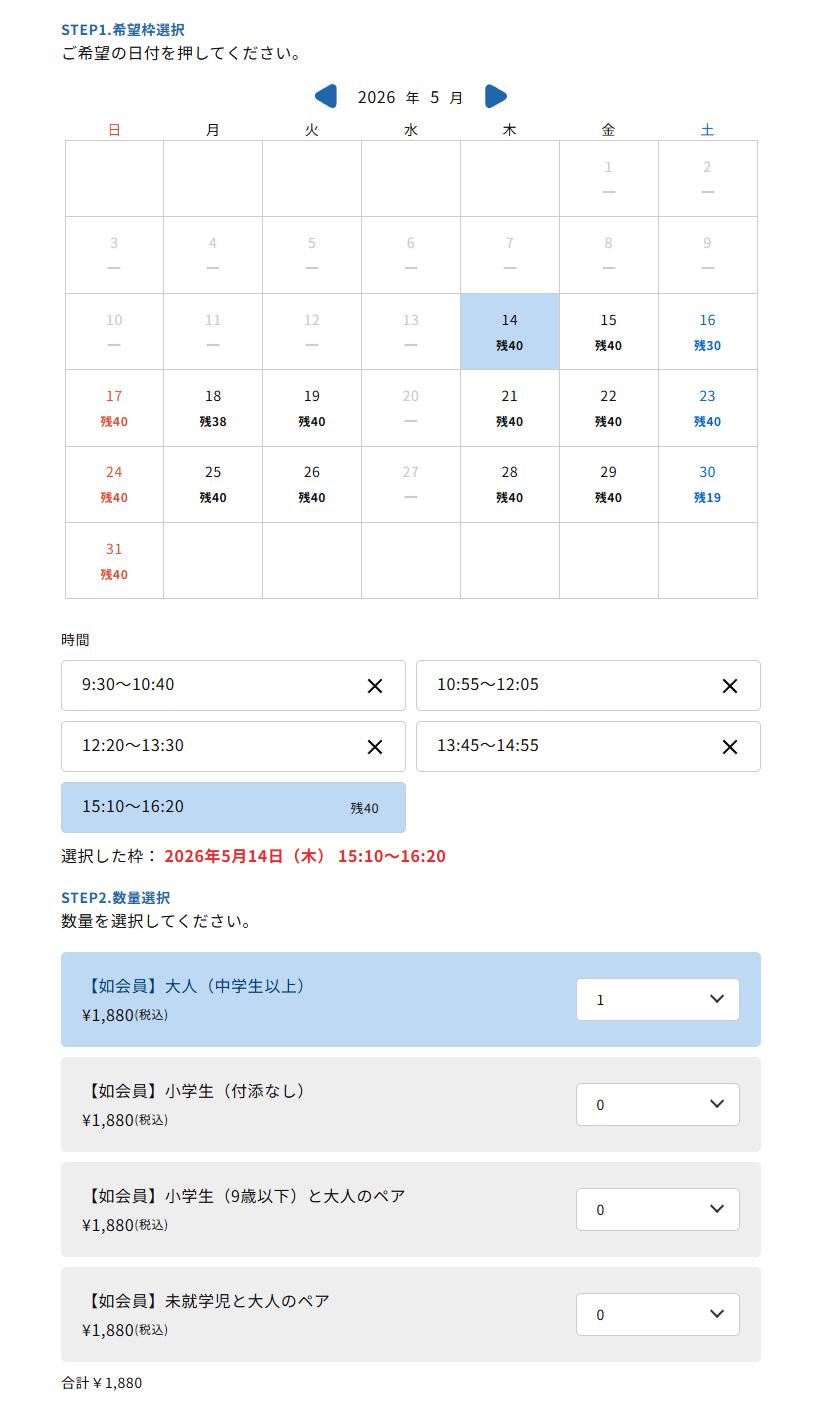
カレンダーの空席がある日付を選択します。
カレンダーの下に表示された開催時間の中から希望の時間を選びます。
※空席がある時間は残席数が表示されます。
※空席がない時間は×が表示されています。
ログインまたは利用登録
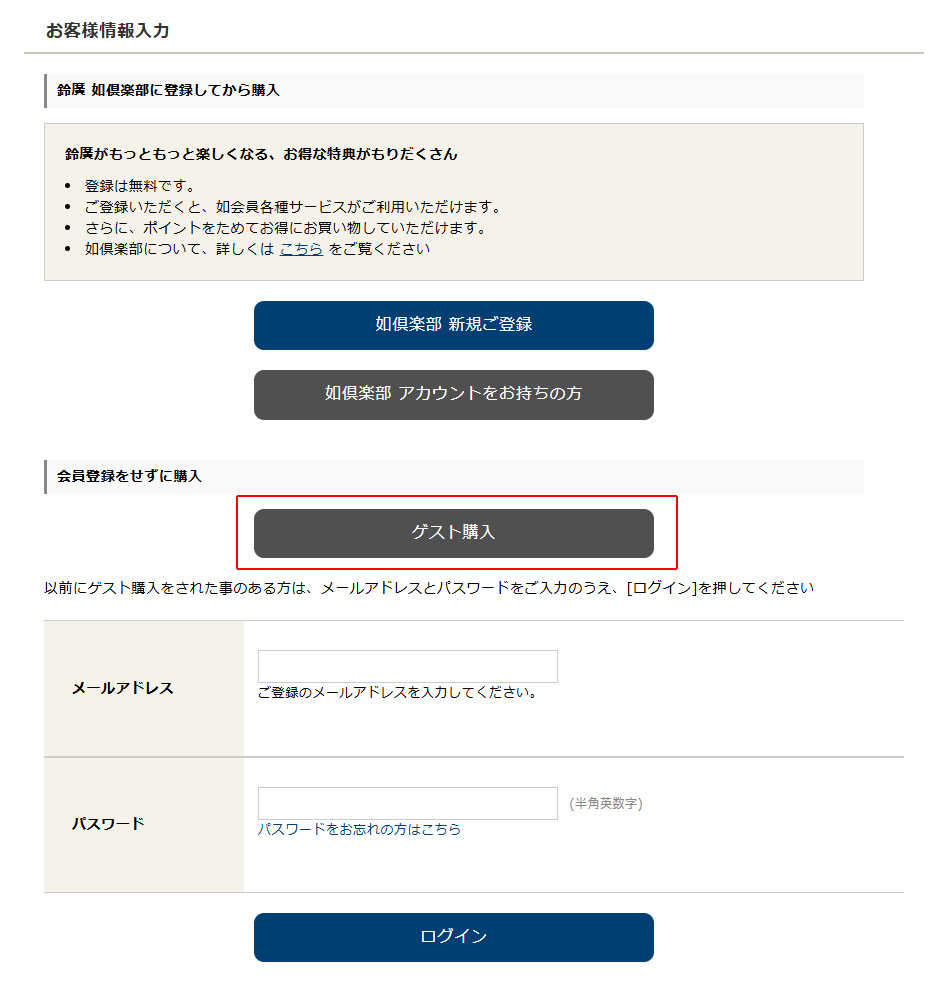
3つのログイン方法から選択して、ログインし、ご購入ください。
①鈴廣の如倶楽部会員②鈴廣 如倶楽部に登録してから購入③会員登録をせずに購入(ゲスト購入)
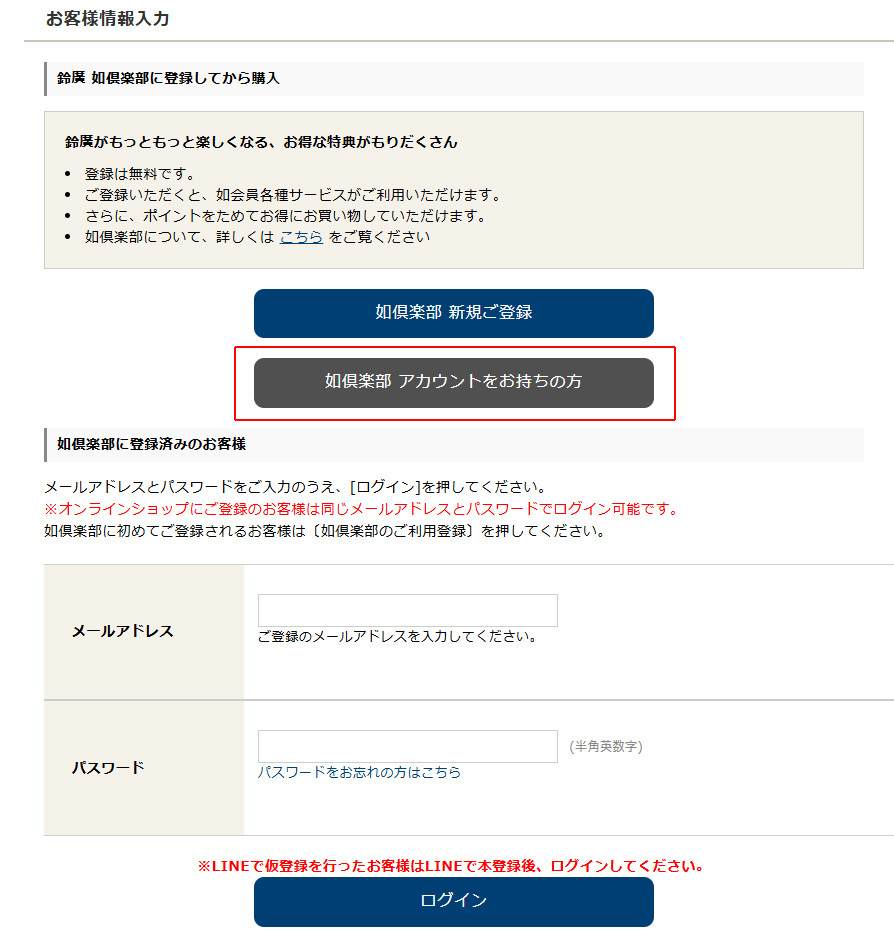
1如倶楽部に登録済みのお客様
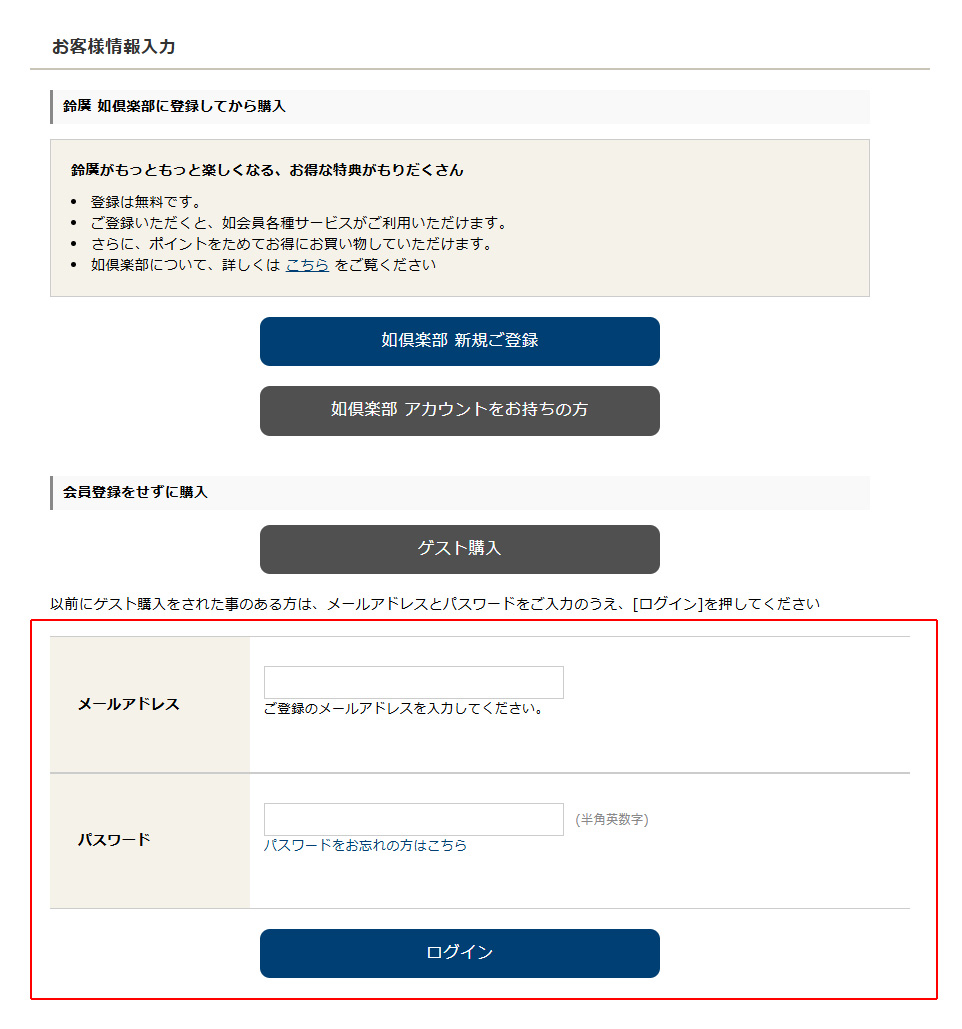
「如倶楽部アカウントをお持ちの方」をタップ(クリック)して、メールアドレスとパスワードを入力後、ログインしてください。
2鈴廣 如倶楽部に登録してから購入
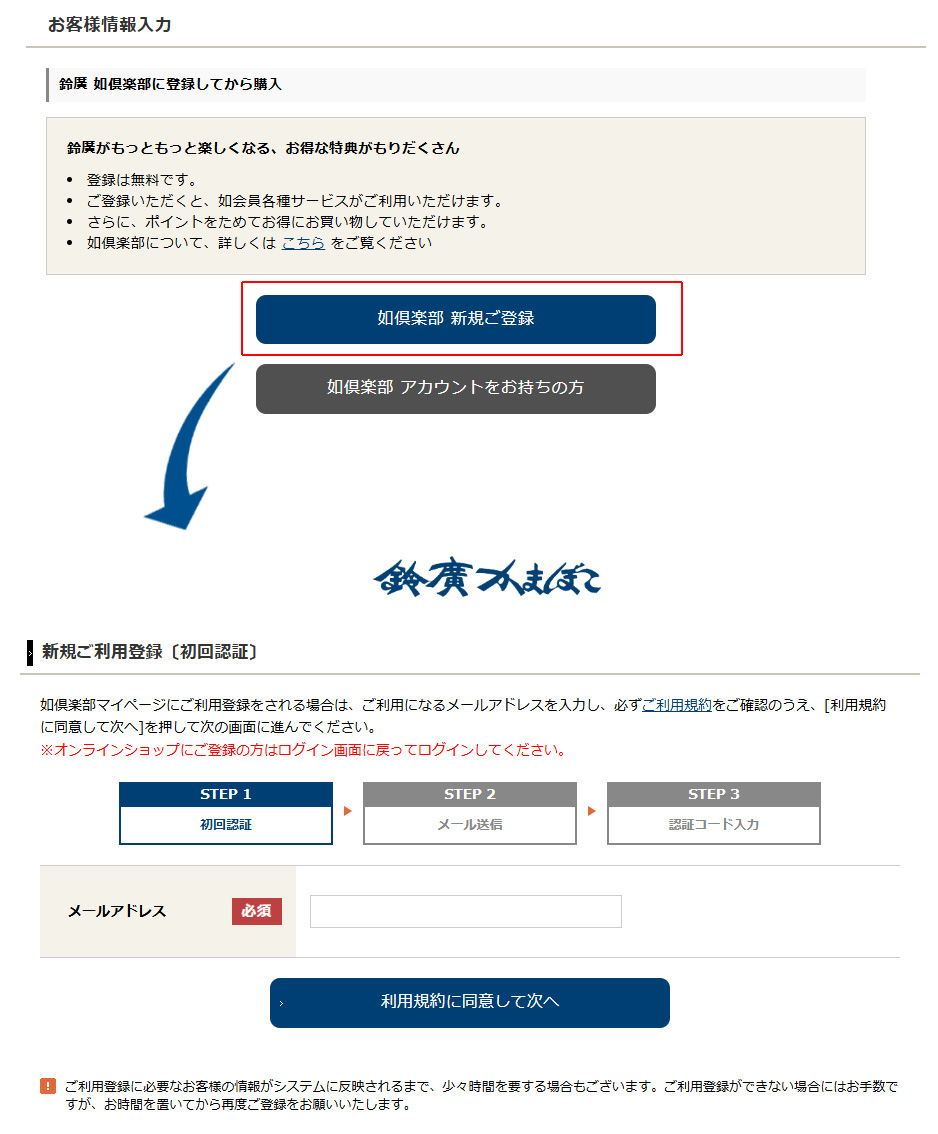
「如倶楽部 新規ご登録」をタップ(クリック)して、登録してご購入ください。
3会員登録をせずに購入(ゲスト購入)
「ゲスト購入」をタップ(クリック)して、メールアドレスとパスワードを入力後、ログインしてください。
予約希望日・時間・人数を決める
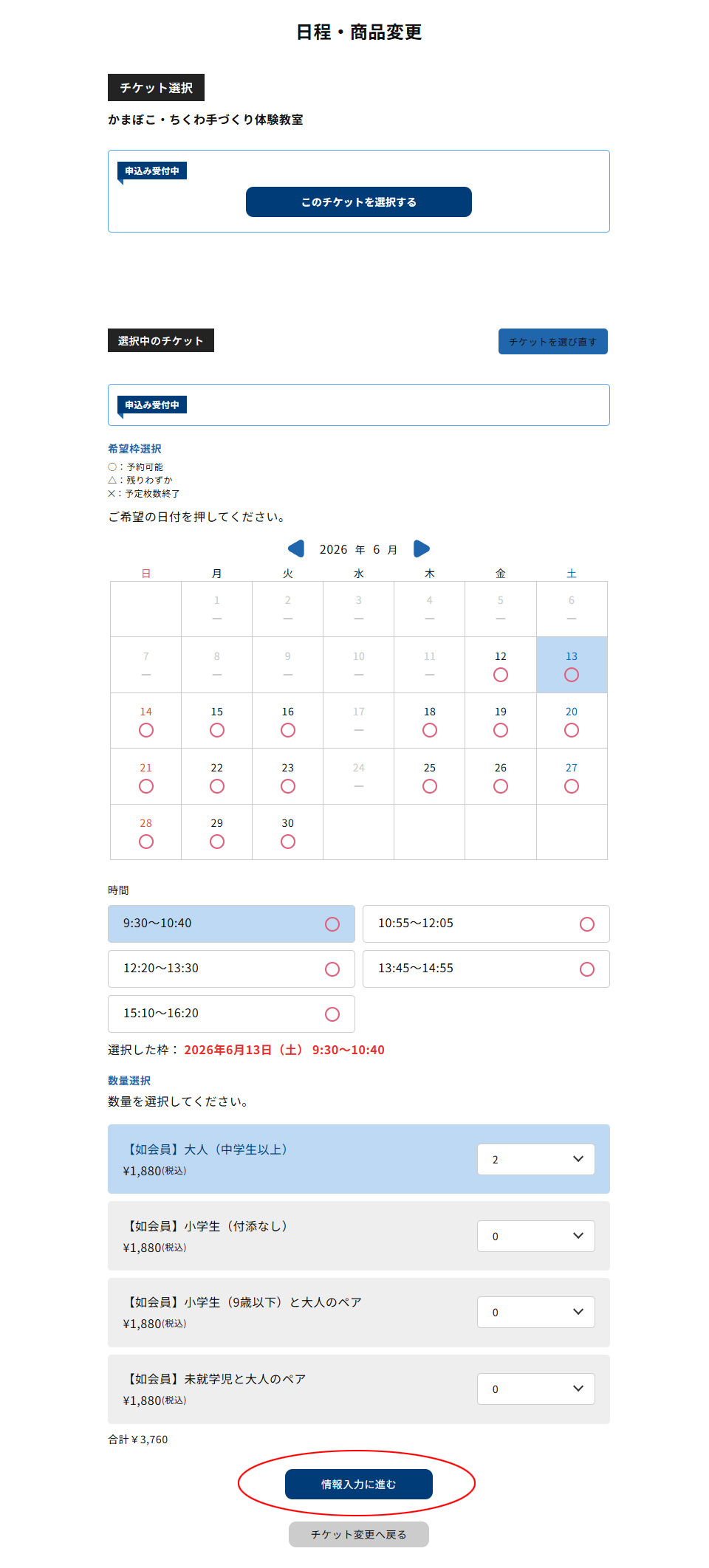
カレンダーの予約希望日を選択する。
カレンダーの下に表示された時間を選択する。
次に、予約人数をプルダウンから選択する。
必要事項を入力する
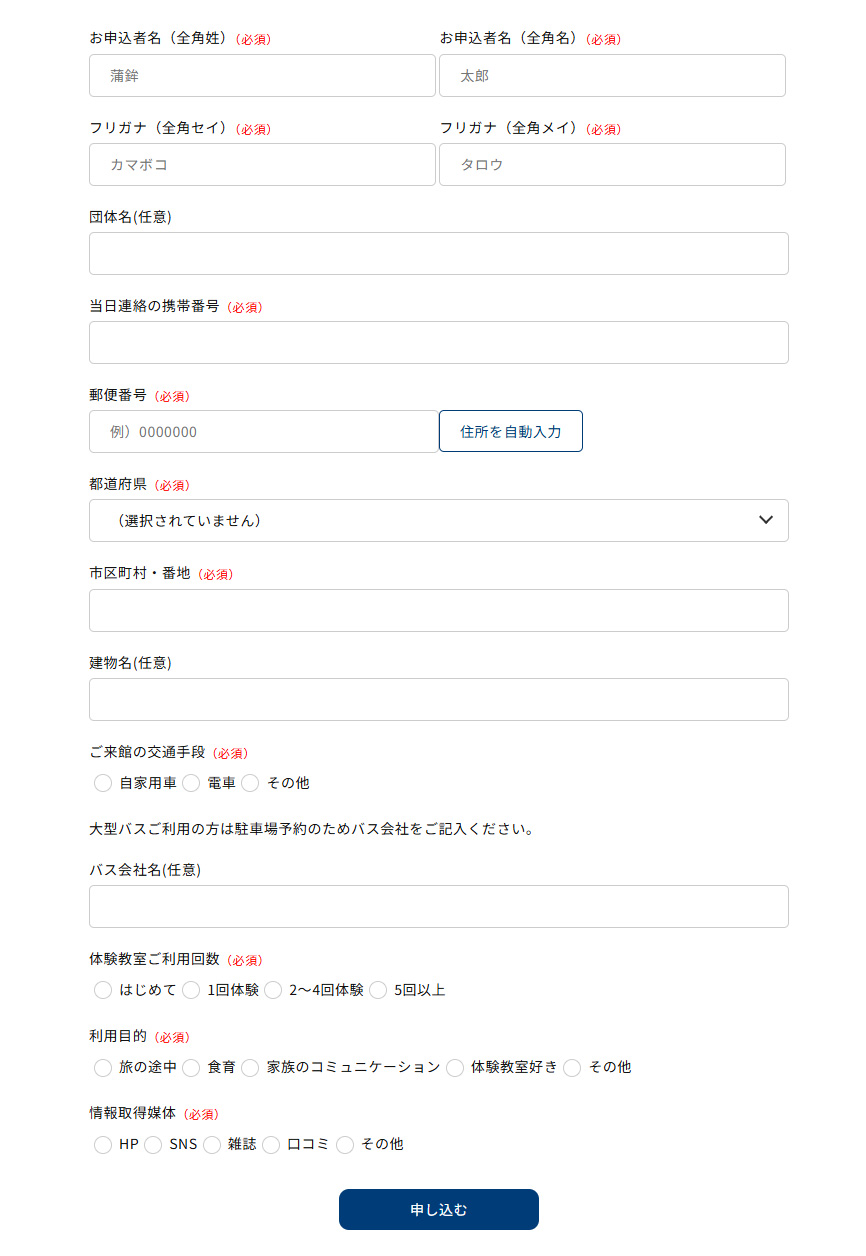
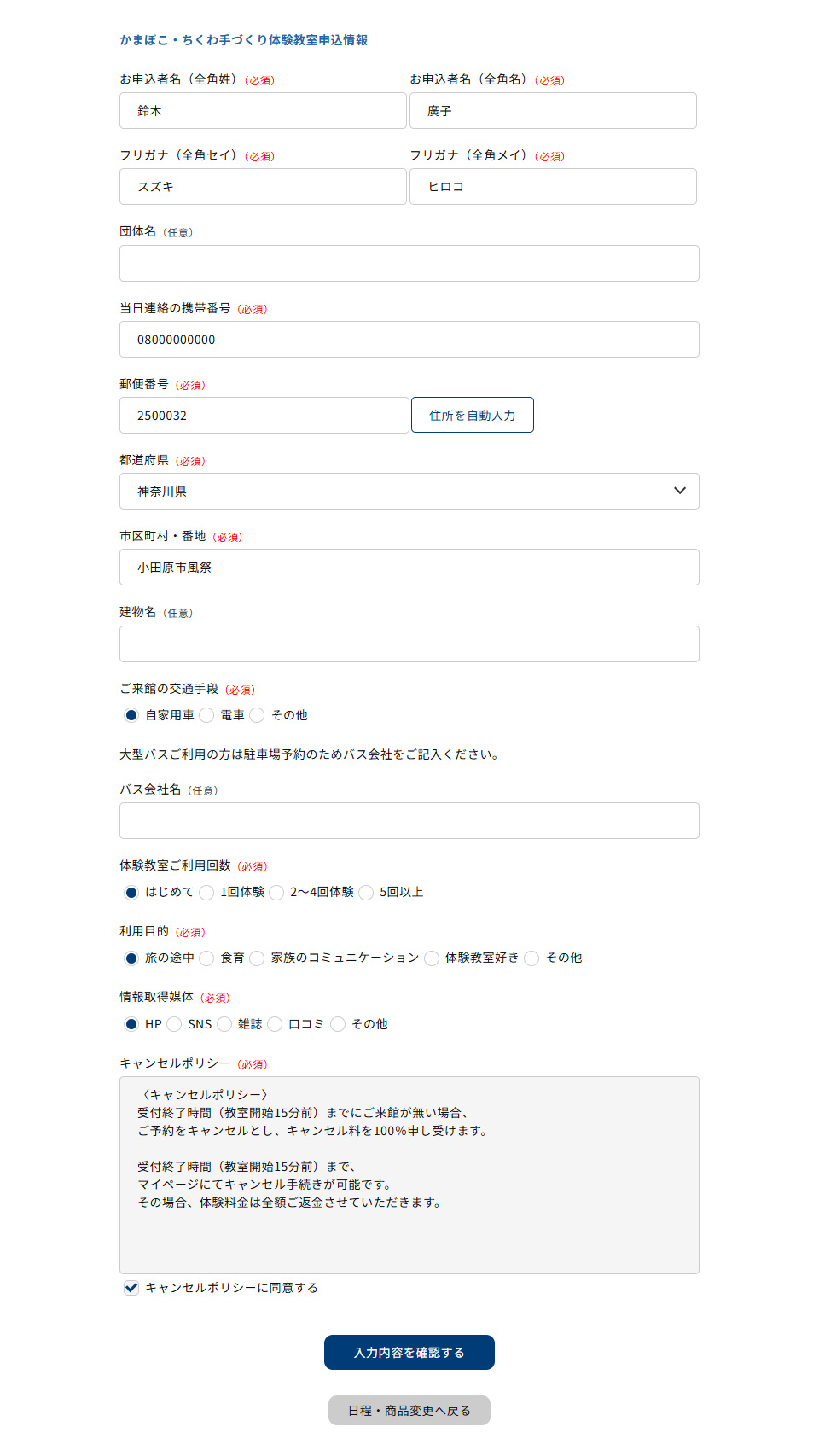
申し込み者の情報など必要事項を入力して「申し込む」を押す
支払方法を選択する
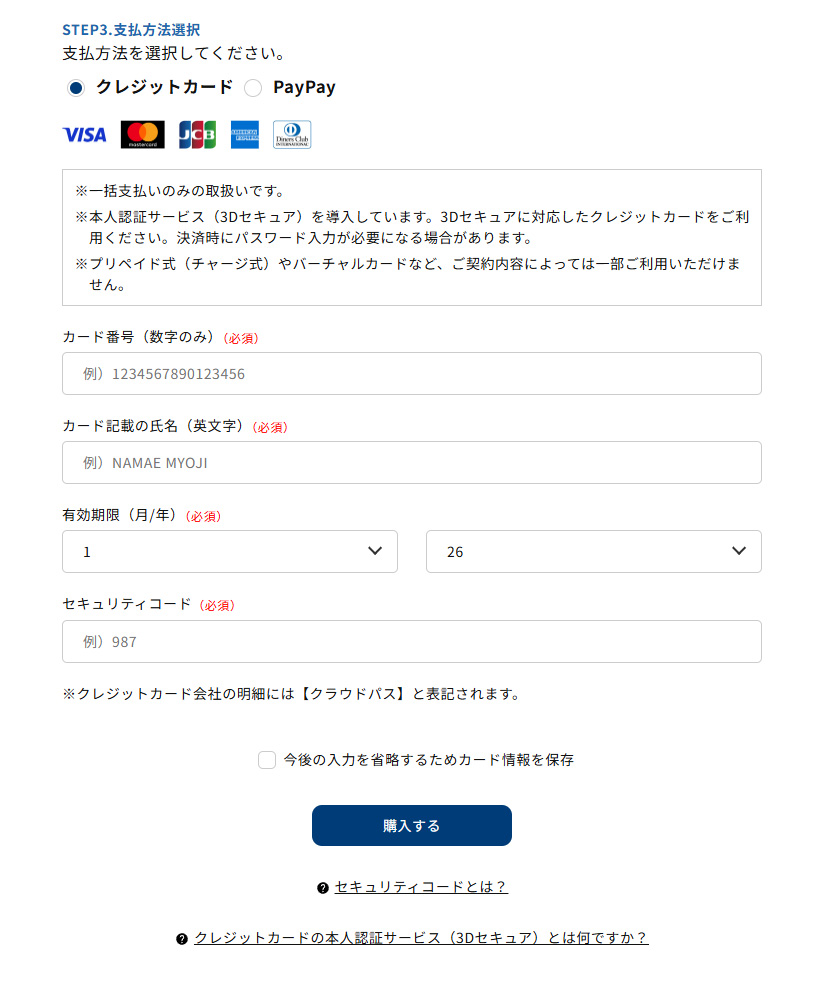
支払方法選択、決済情報を入力して「購入する」を押す
予約確認・変更・キャンセル
マイページへログインする
こちらのURLよりマイページへログインしてください。
https://kamaboko.id.cloud-pass.jp/login
1如倶楽部に登録済み又は如倶楽部に登録してご予約されたお客様
「如倶楽部アカウントをお持ちの方」をタップ(クリック)して、メールアドレスとパスワードを入力後、ログインしてください。
2ゲスト登録でご予約されたお客様
ゲスト購入「以前にゲスト購入をされた事のある方は・・・」の下部のある欄へメールアドレスとパスワードを入力後、ログインしてください。
ログイン後、「購入履歴」へ進む
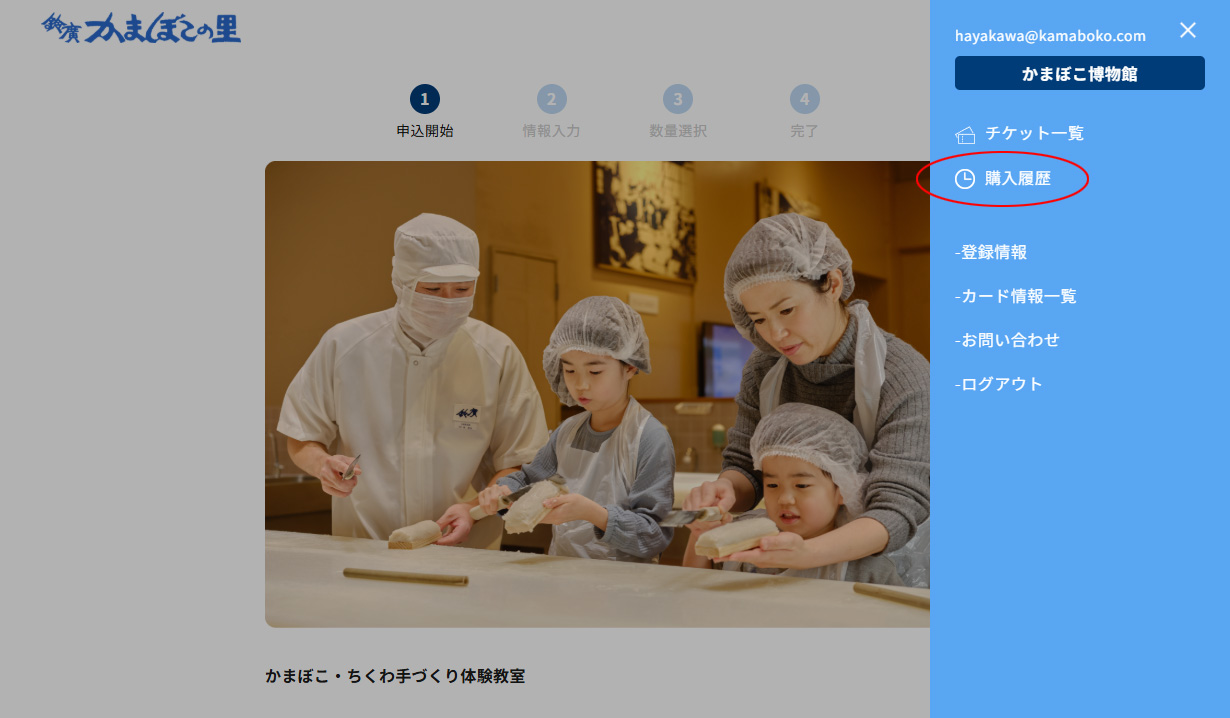
ログイン後、画面右上の三本線のメニューをタップ(クリック)する。
表示されたメニューから購入履歴を選択して進む。
購入履歴ページ内にある予約内容確認・変更・キャンセルを選択する。
予約内容を確認する
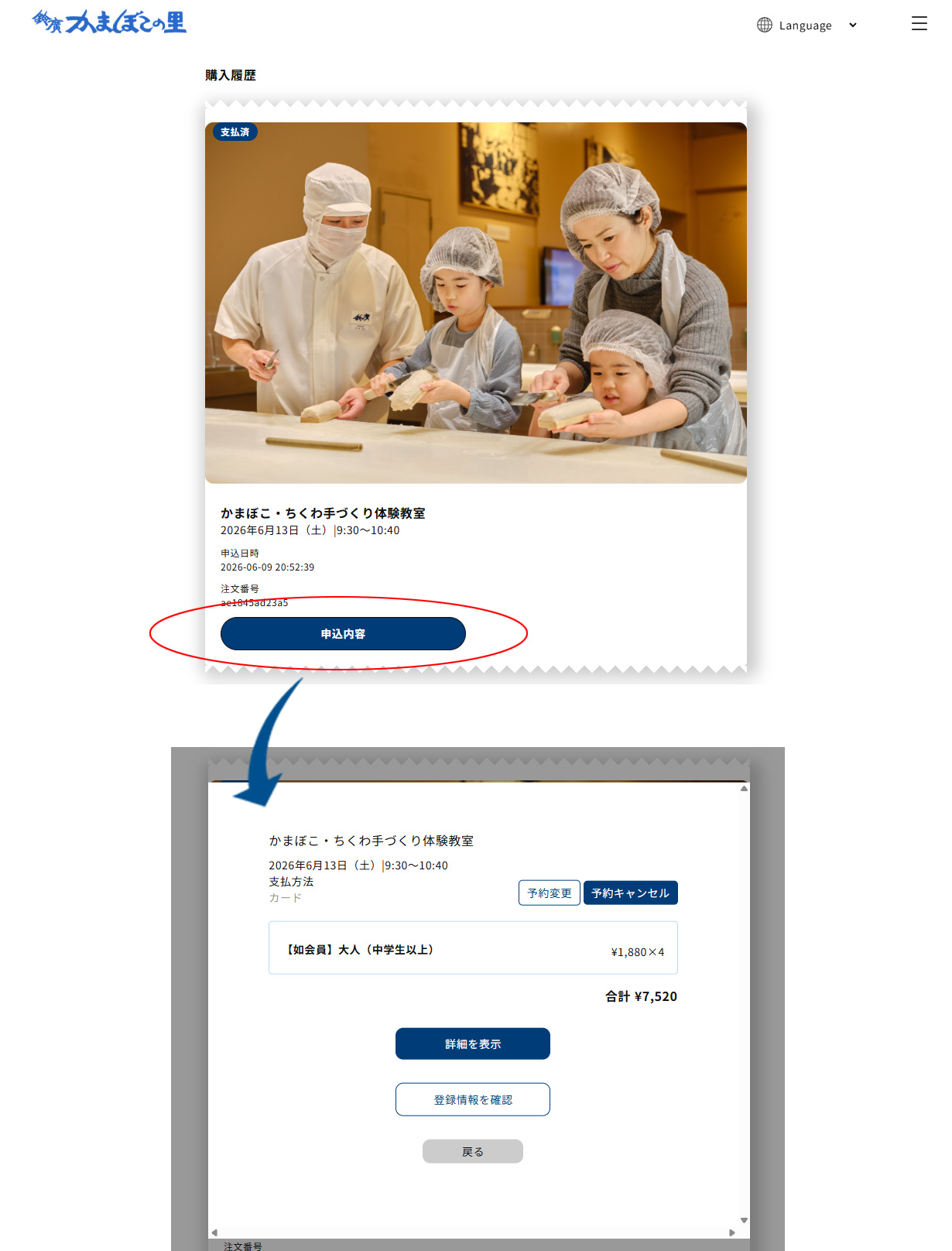
購入履歴ページに、予約内容が表示されます。
予約内容を確認する場合は、申込情報ボタンをタップ(クリック)してください。
予約を変更する
予約日時・人数を変更する
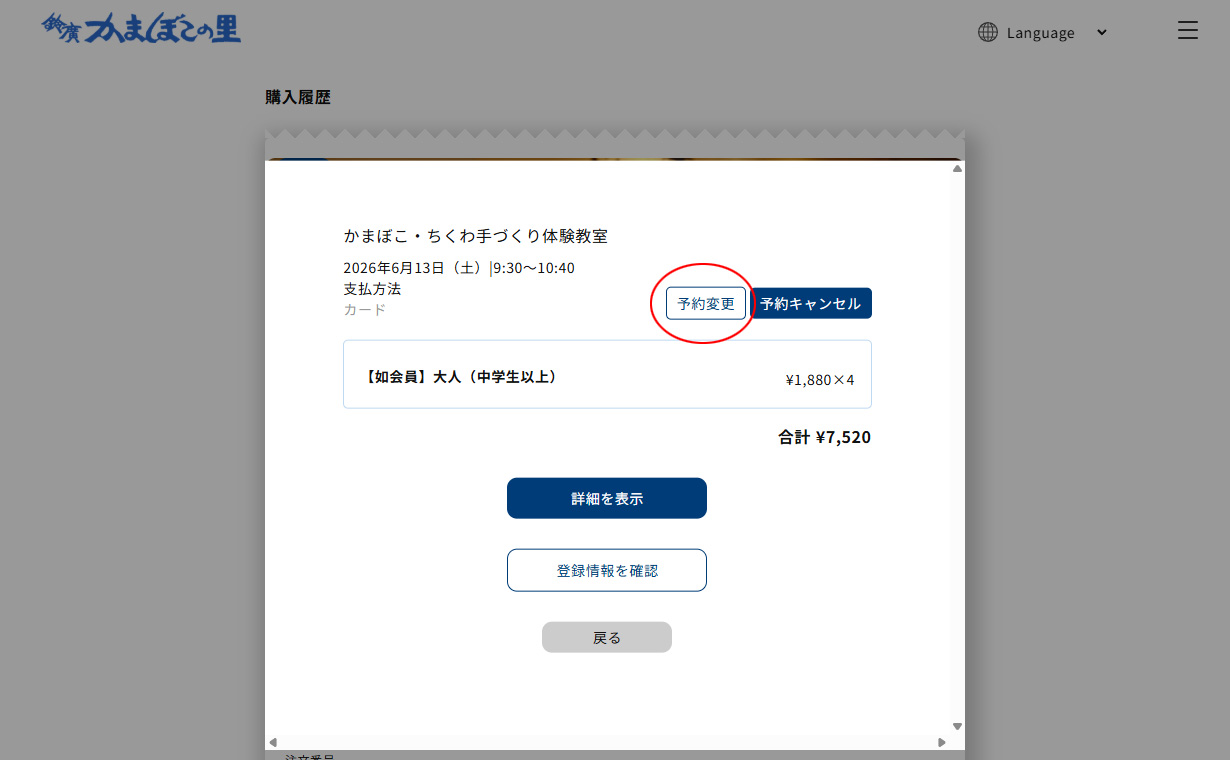
1「予約変更」ボタンをタップする
予約内容を確認後(予約確認画面から)「予約変更」へ進んでください。
2日時・商品を変更するをタップする
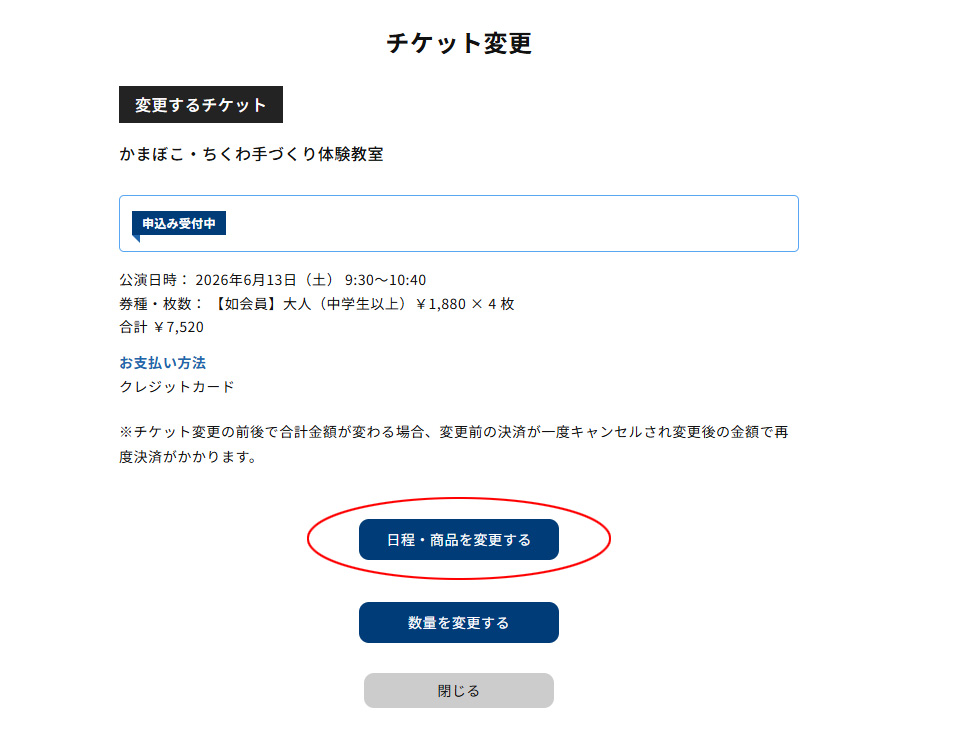
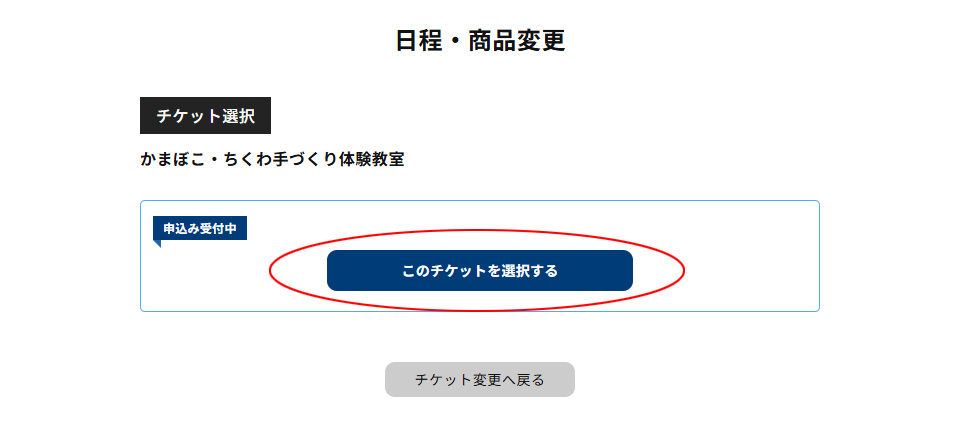
3このチケットを選択するをタップする
※教室種別の変更はできません。
4希望日・時間・チケット枚数を選択し、情報入力に進む
5情報入力後「入力内容を確認する」をタップする
6入力内容を確認し、「変更を確定する」をタップする
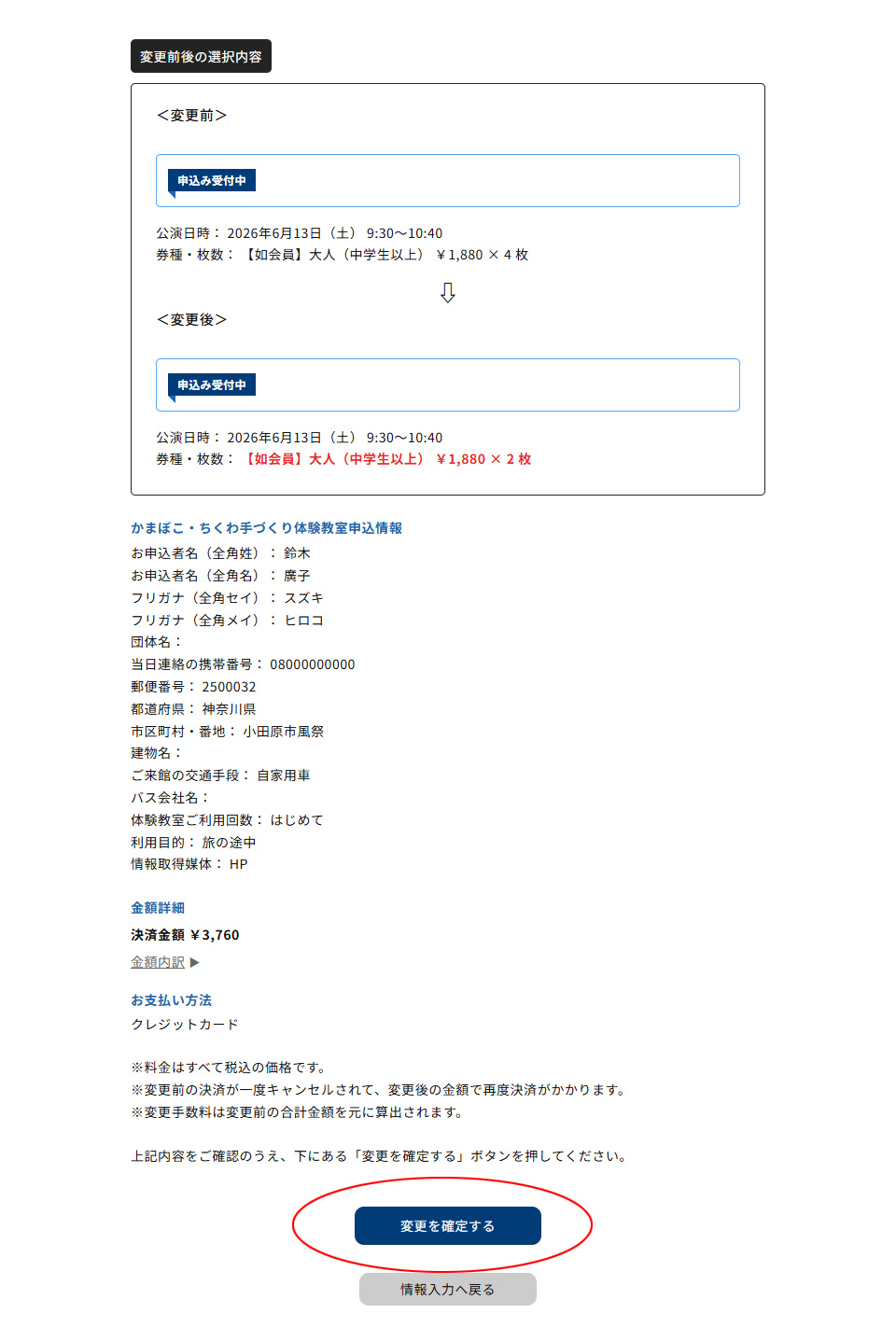
7変更確定
変更が確定し、QRチケットの内容も更新されます。
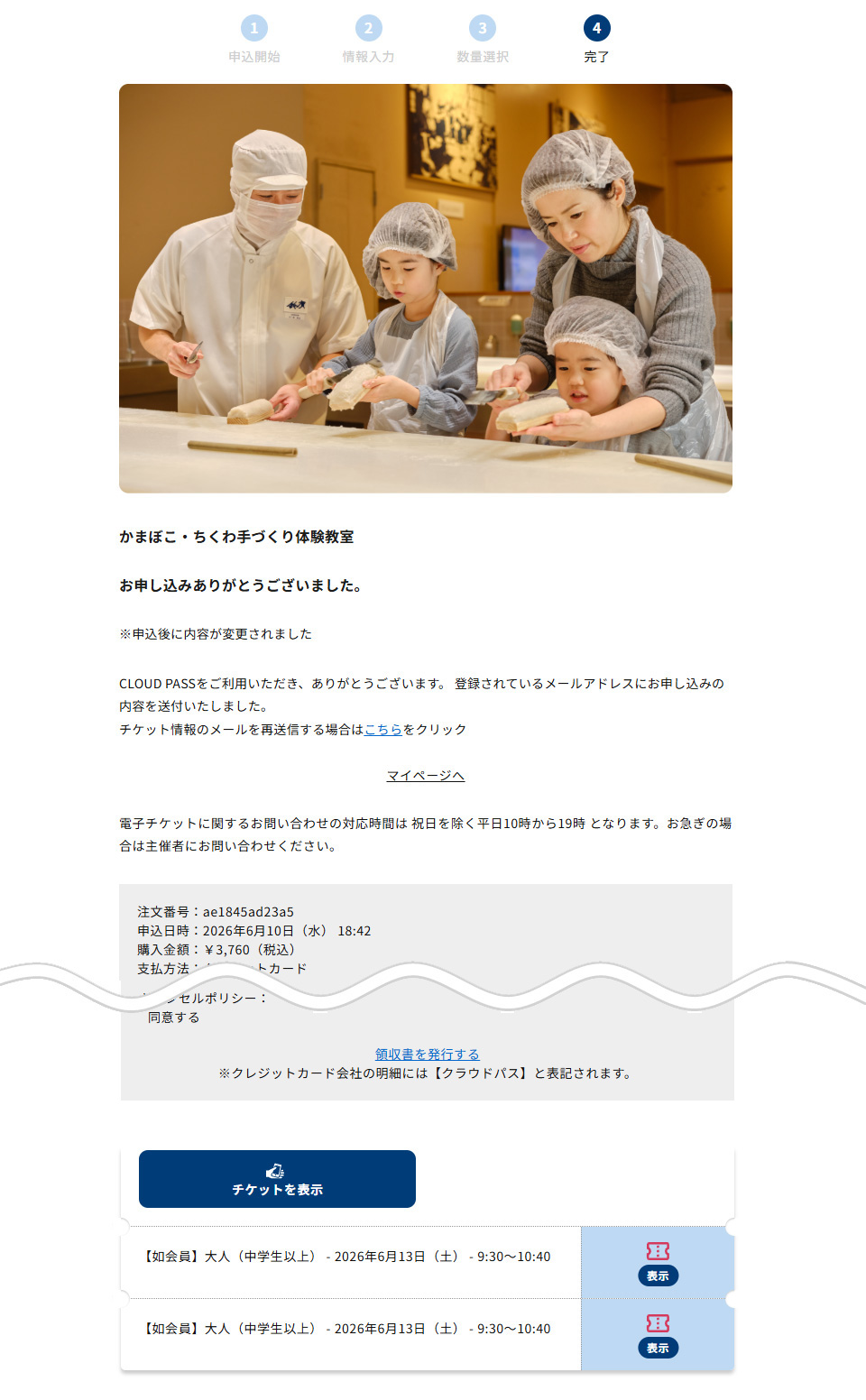
予約をキャンセルする
予約内容を確認後(予約確認画面から)「予約キャンセル」へ進んでください。
1「予約キャンセル」ボタンをタップする
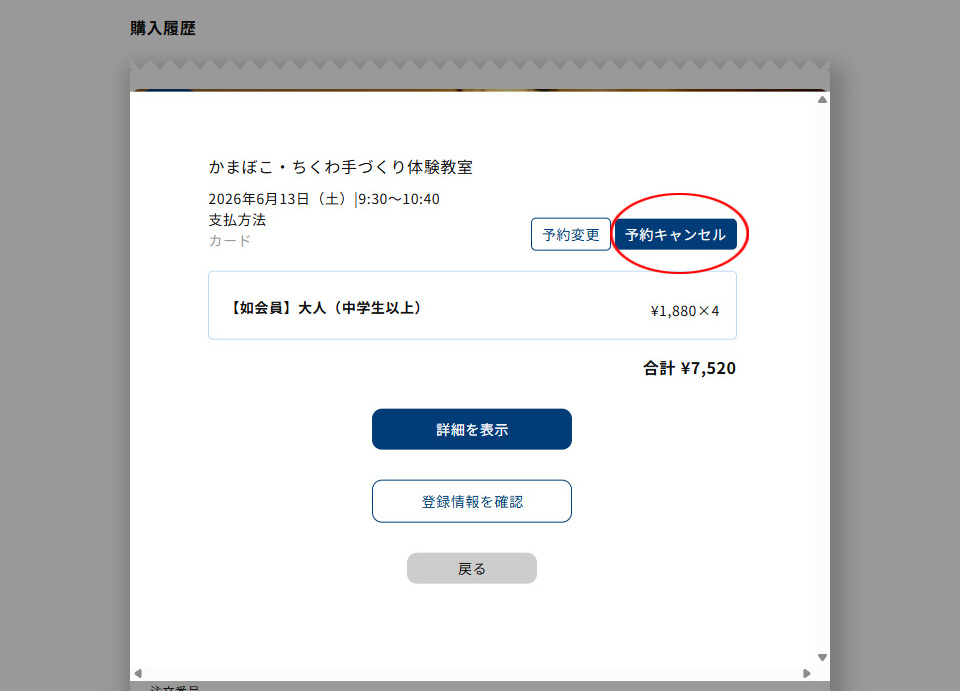
2確認してキャンセルする
キャンセルする予約内容を確認し、間違えなければ、キャンセルボタンをタップする。
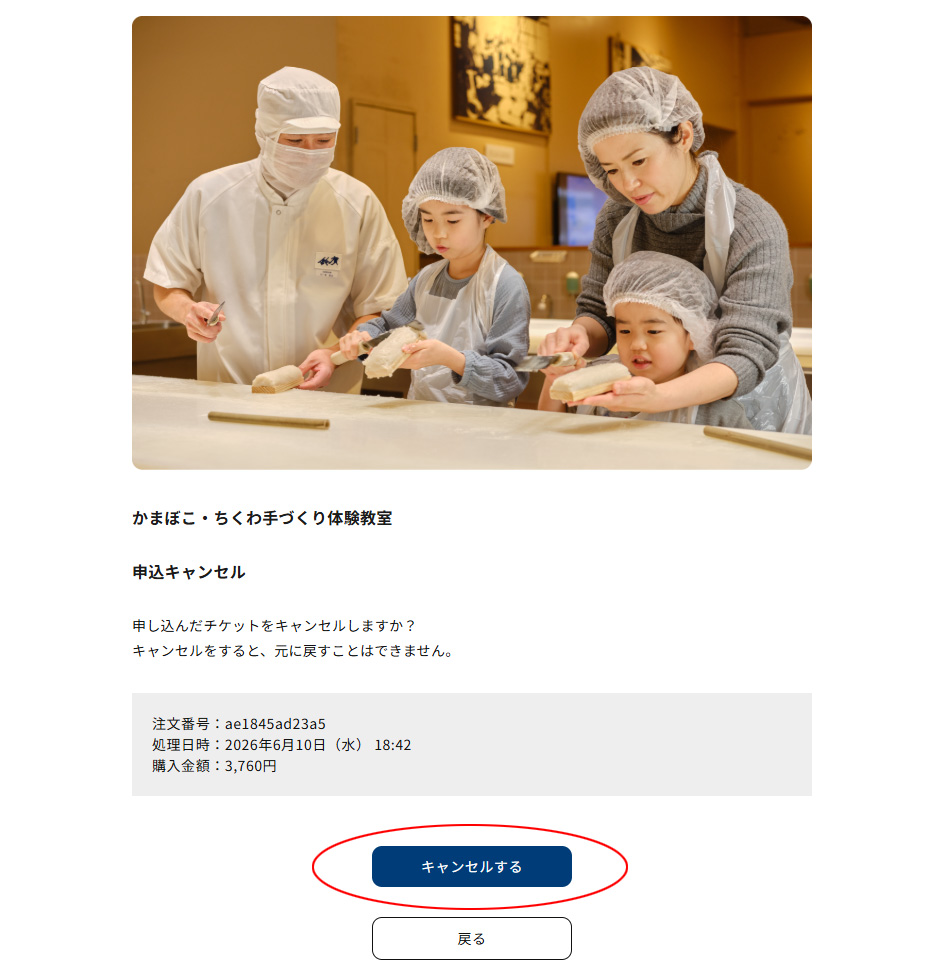
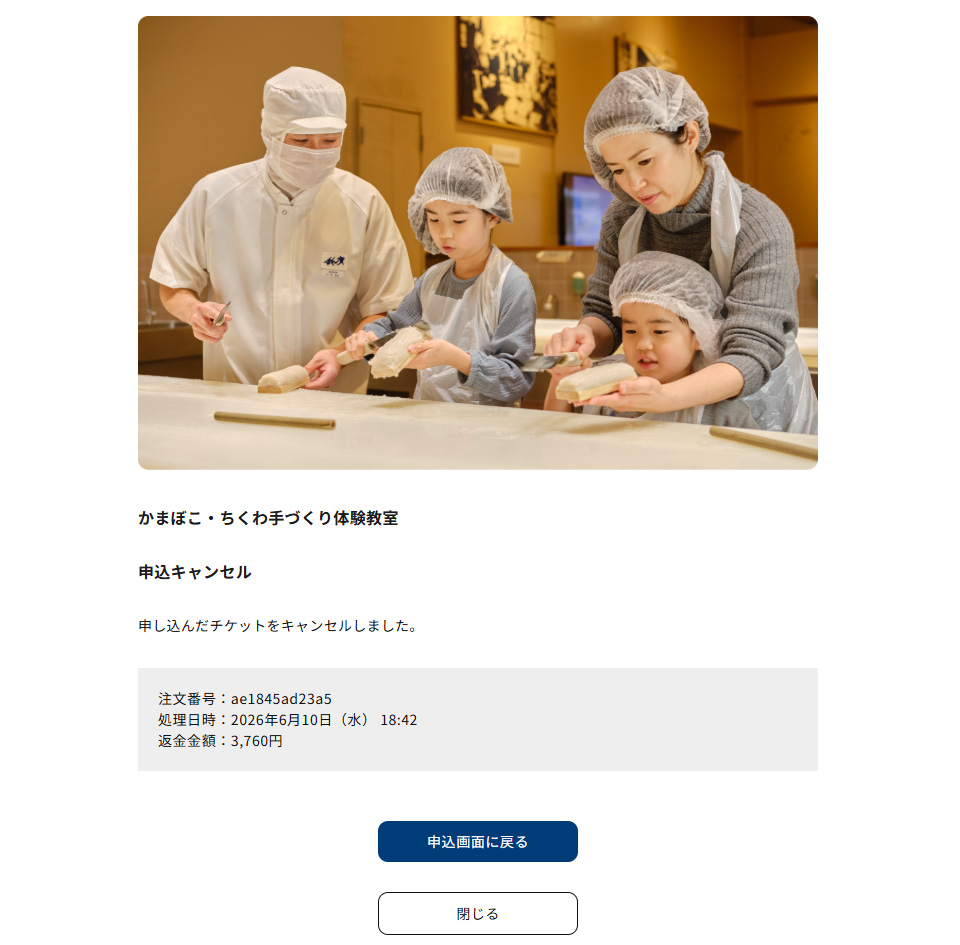
3キャンセル確定
申し込んだチケットをキャンセルしました。
と表示されると、キャンセルが確定です。
動画で見る
上記の手順を動画でも確認できます。